🫂 Asistentes
La sección Asistentes te permite gestionar todas las personas que compraron entradas para tu evento, así como también generar entradas manualmente.
👥 Listado de asistentes
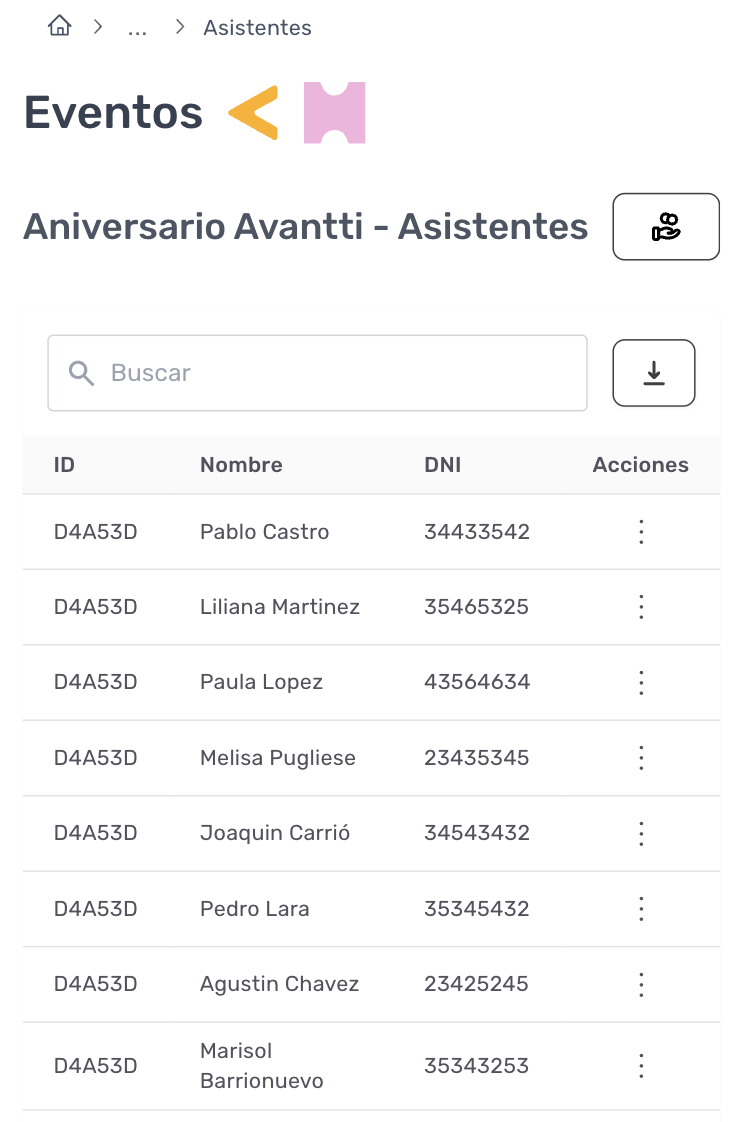
En esta pantalla vas a ver una tabla con el detalle de todas las personas que adquirieron entradas para el evento actual.
¿Qué podés hacer desde esta tabla?
-
👤 Ver el nombre, mail y estado de cada entrada: La tabla muestra información clave como ID, nombre del asistente y DNI para identificar rápidamente a cada persona.
-
🔍 Buscar asistentes: Utilizá el campo de búsqueda ubicado en la parte superior para filtrar la lista y encontrar rápidamente a cualquier asistente por su nombre, ID, o DNI.
-
📊 Descargar el listado completo en formato Excel (.xlsx): Hacé clic en el botón de descarga (flecha hacia abajo) en la esquina superior derecha para exportar en formato excel todos los datos y trabajar con ellos offline.
-
⚙️ Realizar acciones individuales para cada asistente: Cada fila tiene un menú de acciones (los tres puntos verticales) que despliega las opciones disponibles para cada entrada.
⚙️ Acciones disponibles por asistente
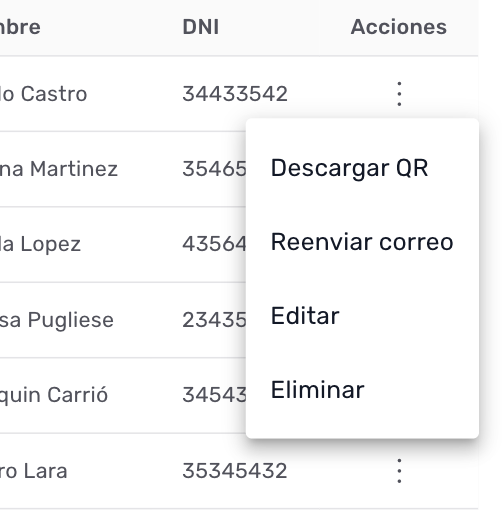
Cada fila tiene un botón de acciones que te permite:
-
🧾 Descargar el código QR de esa entrada. Ideal para compartir con el asistente si necesita su entrada o mostrarla desde otro dispositivo.
-
📩 Reenviar el correo con la entrada. Útil cuando el asistente no recibió el correo original o lo eliminó accidentalmente.
-
✏️ Editar los datos de esa entrada. Permite modificar la información del asistente, como nombre, correo electrónico o detalles específicos.
-
🗑️ Eliminar esa entrada (esto no revierte el cobro). Quita la entrada del sistema pero no genera un reembolso automático del pago realizado.
✋ Crear entradas manualmente
Desde esta misma sección también podés generar entradas manuales, sin costo de servicio adicionado.
¿Cuándo usarlo?
- Si vendiste entradas en persona o por transferencia.
- Si querés enviar entradas de cortesía o invitaciones especiales.
- Si querés generar entradas sin costo de servicio adicionado.
¿Cómo hacerlo?
- Hacé clic en el botón Vender entrada.
- Seleccioná las entradas que querés generar.
- Completá los datos del asistente.
- Cargá el correo electrónico y confirmá la operación.
- Las entradas manuales no tienen cargo de servicio adicionado y se envían automáticamente al correo que indiques.
- Por eso es muy importante que en caso de vender entradas primero realices el cobro y luego envíes las entradas.
💡 Seguimos trabajando para ofrecerte cada vez más herramientas e información útil sobre la gestión de tus ventas.